
Een besturingssysteem dat oude laptops weer snel en veilig maakt.
Tinnin OS is het besturingssysteem van Evers Operations. Het start in een paar seconden, werkt in het Nederlands en houdt je bestanden, mail en agenda gelijk op je laptop, in de browser en op je telefoon.
- van aanzetten tot bureaublad, op een laptop uit 2017
- 15 sec
- van aanzetten tot bureaublad, op een laptop uit 2017
- geheugen in gebruik na het opstarten
- 850 MB
- geheugen in gebruik na het opstarten
- voor downloaden, gebruiken en 1 GB cloudopslag
- € 0
- voor downloaden, gebruiken en 1 GB cloudopslag
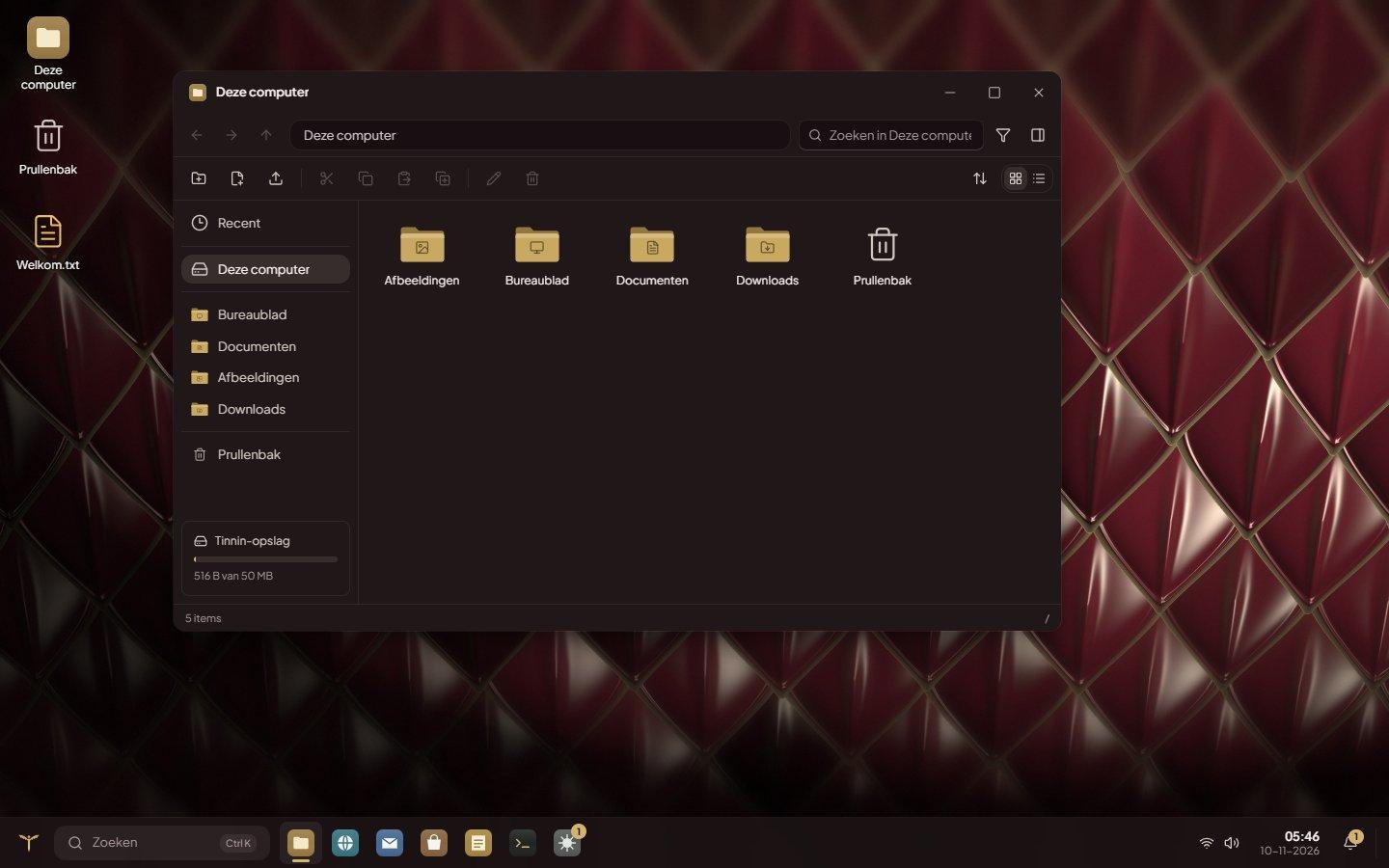
Alles wat je dagelijks nodig hebt, zonder ballast.
Geen reclame, geen pop-ups die je iets willen verkopen, geen updates die midden in je werk de computer overnemen.
Snel op oudere laptops
Tinnin OS gebruikt een fractie van het geheugen van Windows 11. Laptops die geen Windows 11 meer krijgen, gaan er weer jaren mee.
Overal hetzelfde
Je bestanden, mail, agenda, contacten en instellingen staan in je Tinnin-account. Log je ergens anders in, dan voelt het als je eigen computer.
Eigen apps en gewone programma’s
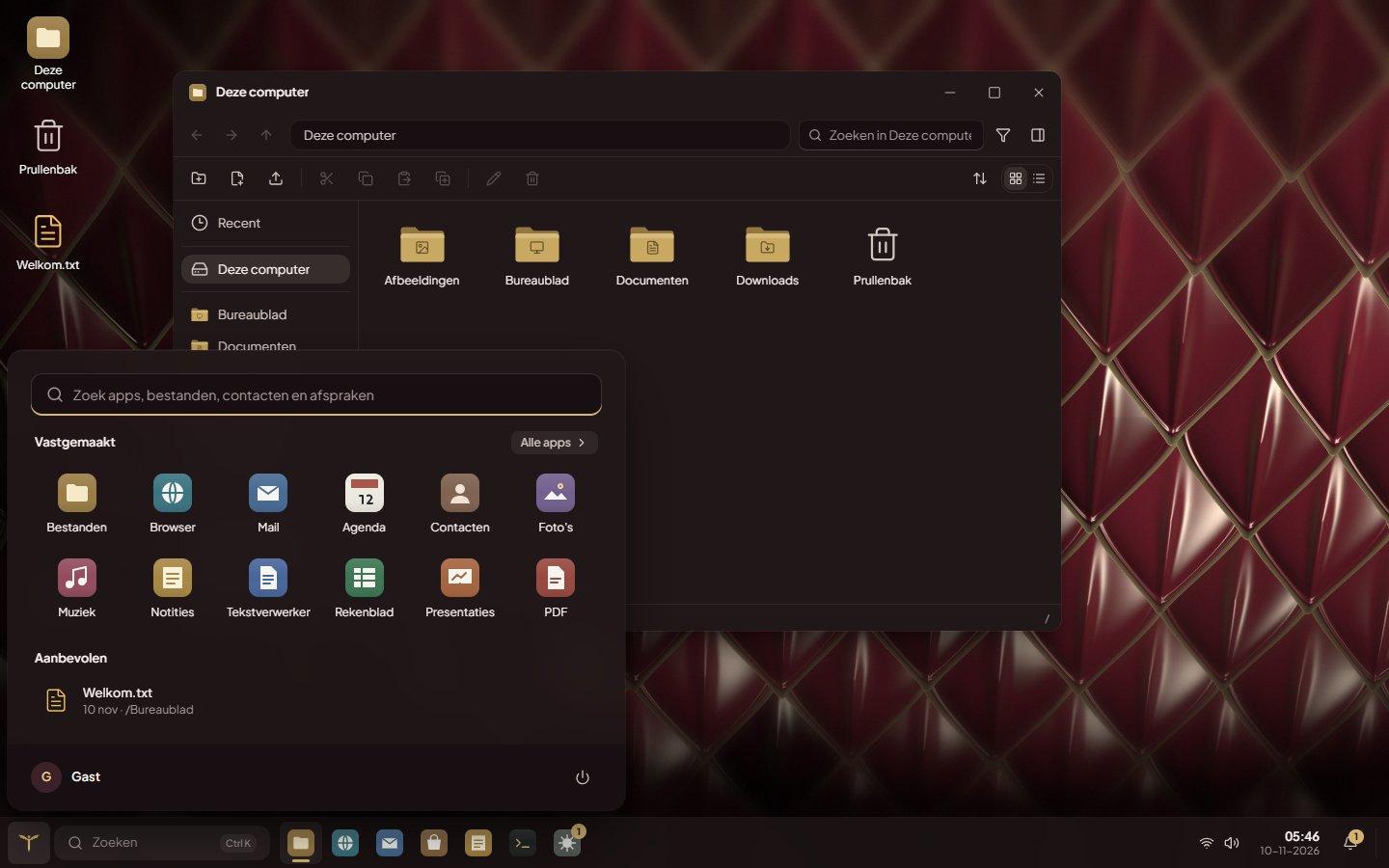
Bestanden, browser, mail, agenda, tekstverwerker, rekenblad en meer zitten erin. Via de Appwinkel installeer je programma’s als LibreOffice, VLC en GIMP.
Veilig ingericht
Updates zijn digitaal ondertekend, de firewall staat standaard aan en je kiest bij het installeren of de schijf versleuteld wordt.
Back-up naar de cloud
Bestanden die alleen op de laptop staan, gaan elk uur naar je Tinnin-cloud. Gaat de laptop kapot of kwijt, dan heb je ze nog.
Nederlands en Engels
Menu’s, instellingen en uitleg zijn in begrijpelijk Nederlands. Engels kan ook, met één schakelaar.
Zo zit Tinnin in elkaar.
Tinnin OS bestaat uit een paar lagen die elk één ding goed doen. Van onder naar boven: de computer, een betrouwbare basis, het scherm, de motor en wat je ziet.
- 5
Tinnin zelf
Het bureaublad, de taakbalk, vensters en alle apps. Gebouwd met moderne webtechniek (React). Op Tinnin OS staat dit op de computer zelf, dus Tinnin start ook zonder internet.
- 4
Tinnin Desktop, de motor
Een Chromium-engine, dezelfde als in Chrome, die Tinnin toegang geeft tot wifi, geluid, Bluetooth, printers, scanners en schermen. Netflix, Disney+ en Spotify werken in de ingebouwde browser.
- 3
De schermlaag
Een Wayland-compositor (labwc) zet Tinnin schermvullend neer en geeft gewone Linux-programma’s hun eigen venster erboven. Start die laag een keer niet, dan neemt een eenvoudiger laag het automatisch over.
- 2
De basis
Linux, op Debian 13: de kernel, stuurprogramma’s en beveiligingsupdates waar ook servers wereldwijd op draaien. Je ziet er niets van; de computer start meteen in Tinnin.
- 1
Je computer
Een gewone laptop of pc met een Intel- of AMD-processor. Tinnin herkent de onderdelen en laat in Instellingen zien of alles werkt.
Tinnin-cloud
Je account bewaart bestanden (1 GB gratis), agenda, contacten en notities. Oude versies van bestanden blijven 30 dagen terug te zetten, en je deelt bestanden met een link.
Updates
Een paar keer per dag kijkt Tinnin of er een nieuwe versie is. Elke update is digitaal ondertekend en wordt gecontroleerd voordat hij geïnstalleerd wordt. De vorige versie blijft bewaard, zodat Tinnin kan terugvallen als er iets misgaat.
Programma’s
De Appwinkel heeft twee soorten: Tinnin-apps, die afgeschermd van de rest draaien, en gewone Linux-programma’s van Flathub, zoals VLC, GIMP en LibreOffice.
Privacy en beveiliging
De firewall staat aan, websites vragen toestemming voor camera, microfoon en locatie, en hulp op afstand is alleen mogelijk als je dat zelf aanzet.
In de browser of als besturingssysteem
| Tinnin in de browser | Tinnin OS | |
|---|---|---|
| Bureaublad, apps en cloudbestanden | ||
| Werkt op elke computer, zonder installeren | ||
| Werkt zonder internet | ||
| Wifi, geluid, printers en scanners regelen | ||
| Gewone programma’s installeren | ||
| Bestanden op de computer zelf |
Meteen aan de slag
Alles wat je dagelijks gebruikt, zit er vanaf de eerste start in. Meer apps en programma’s staan in de Appwinkel.
- Bestanden
- Browser
- Agenda
- Contacten
- Foto’s
- Muziek
- Tekstverwerker
- Rekenblad
- Presentaties
- Kaarten
- Weer
- Camera
- Scanner
- Notities
- Terminal
- Appwinkel
Zo installeer je Tinnin OS
Je kunt Tinnin OS eerst vanaf de USB-stick uitproberen, zonder iets op de laptop te veranderen.
ISO, ongeveer 1,4 GB
Tinnin OS is in bèta
Het werkt op de laptops waarop we het testen, maar het is nog niet op elke computer uitgeprobeerd. Maak een back-up van belangrijke bestanden voordat je installeert. Loop je tegen iets aan? Laat het ons weten, dan lossen we het op.
- 1
Download het bestand
Download de ISO hierboven. Dat is een kopie van de installatie-USB.
- 2
Zet het op een USB-stick
Gebruik een stick van minstens 4 GB en het gratis programma Rufus (kies DD-modus) of balenaEtcher. Alles op de stick wordt gewist.
- 3
Start op vanaf de stick
Steek de stick in de laptop en druk bij het aanzetten op de toets voor het opstartmenu, vaak F12, F9, F2 of Esc. Kies de USB-stick.
- 4
Probeer en installeer
Tinnin start vanaf de stick. Bevalt het, kies dan Tinnin OS installeren: op de hele schijf of naast Windows.
Werkt het op mijn laptop?
Geschikt
- Laptops en pc’s met een Intel- of AMD-processor, ongeveer vanaf 2010
- Minimaal 4 GB geheugen (8 GB werkt prettiger)
- Minimaal 25 GB vrije schijfruimte (een SSD maakt het een stuk sneller)
Niet geschikt
- Macs met een Apple-chip (M1 en nieuwer)
- Laptops met een Snapdragon-chip (ARM)
- Chromebooks
Programma’s die alleen voor Windows bestaan (.exe) werken niet. Voor de meeste programma’s is er een alternatief in de Appwinkel.
Veelgestelde vragen
Is Tinnin OS echt gratis?+
Ja. Downloaden, installeren en gebruiken is gratis. Een Tinnin-account met 1 GB cloudopslag is ook gratis.
Kan ik Windows houden?+
Ja. Bij het installeren kies je Naast Windows installeren. Bij het opstarten kies je dan welke je wilt gebruiken.
Heb ik een account nodig?+
Voor je cloudbestanden, mail en agenda wel. Je kunt ook als gast verder; dan wordt er niets bewaard als je je afmeldt.
Is Tinnin gebaseerd op Linux?+
Ja. Onder de motorkap draait Debian 13, een van de meest gebruikte en stabiele Linux-versies. Daar bovenop staat alles wat Tinnin zelf is: de schil, de apps, de instellingen en de updates.
Hoe krijg ik updates?+
Vanzelf. Tinnin OS kijkt een paar keer per dag of er een nieuwe versie is en installeert die bij de volgende herstart.
Hulp nodig bij het installeren?
Vragen over Tinnin OS, of wil je dat wij het voor je installeren, ook op meerdere computers tegelijk? Neem contact op.
Neem contact op